Entity Studies
Sketchbook pode transformar uma luneta em uma ferramenta de estudo de campo. Primeiro estude uma entidade viva e depois coloque essa entidade como um desenho em uma página vazia de livro.
Fluxo rápido
- Segure o botão direito com uma luneta enquanto olha diretamente para uma entidade viva.
- O primeiro estudo identifica a entidade e salva sua variante visual para o seu jogador.
- Continue estudando a mesma entidade identificada para completar o passe detalhado, mais longo.
- Abra um livro editável, clique com o botão direito em uma página vazia, escolha
Entitiese coloque um desenho de entidade estudada.
Estudando com uma luneta
O estudo de entidades só funciona quando nenhuma outra tela está aberta e o jogador está usando ativamente uma luneta.
| Regra | Comportamento |
|---|---|
| Tipo de alvo | O alvo precisa ser uma entidade viva. Jogadores são ignorados. |
| Alcance | O alvo pode estar a até 96 blocos. |
| Visibilidade | O alvo precisa estar vivo, visível, selecionável e em linha de visão. |
| Mira | O raio do seu olhar precisa tocar a hitbox ampliada do alvo; olhar apenas perto não basta. |
| Retorno visual | O alvo brilha durante o estudo, partículas orbitam ao redor dele e uma barra de progresso aparece perto da mira. |
O primeiro passe leva cerca de 3 segundos. Se a entidade já foi identificada, mas ainda faltam detalhes, Sketchbook inicia o passe detalhado.
Dois níveis de estudo
| Nível | Tempo | Desbloqueia |
|---|---|---|
| Identificar | 60 ticks | O tipo de entidade, nome exibido e variante visual podem ser usados em desenhos de entidade. |
| Estudo detalhado | 300 ticks | Detalhes opcionais de página para vida, armadura, velocidade de movimento, resistência da armadura e dano de ataque. |
O estudo detalhado só começa depois que a mesma variante de entidade já foi identificada. O servidor verifica novamente o uso da luneta, alcance, linha de visão e mira ao concluir; afastar-se ou perder a visão cancela o resultado.
Dados de variante
Sketchbook salva apenas dados visuais estáveis, como variantes de gato/lobo, variantes de peixe tropical, marcações e valores de cor. Posição, vida, equipamento, estado de IA, passageiros, UUIDs e outros dados voláteis da entidade são removidos.
Desenhos de entidade em livros
Depois que um alvo é identificado, ele aparece no menu de contexto da página do livro em Entities.
- Abra um livro e pena, ou um livro/atril compatível do Scholar.
- Clique com o botão direito em uma página vazia.
- Escolha
Entities. - Selecione uma das entidades estudadas.
- Ative as linhas de detalhe desbloqueadas que você quer mostrar na página.
Desenhos de entidade seguem as mesmas regras de página dos desenhos normais: um novo desenho precisa de uma página vazia e um lápis usável ou estojo de lápis. Atualizar as linhas de detalhe visíveis em um desenho existente também requer um lápis. Um desenho normal de captura de tela e um desenho de entidade não podem ocupar a mesma página.
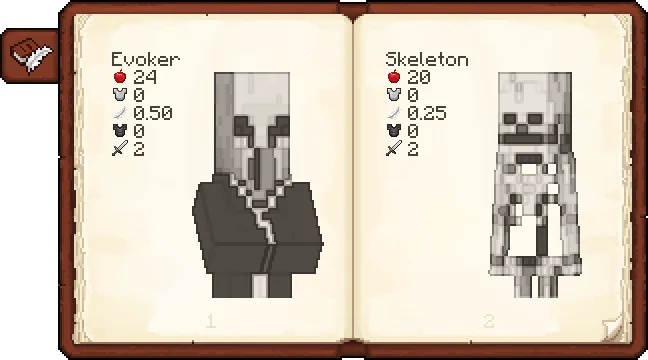
Linhas de detalhe
O estudo detalhado pode desbloquear estas notas opcionais para uma página de entidade:
| Detalhe | Fonte |
|---|---|
| Nome | Salvo durante o primeiro passe de identificação. |
| Vida | Vida máxima da entidade. |
| Armadura | Valor atual de armadura da entidade. |
| Velocidade de movimento | Atributo de velocidade de movimento, se existir. |
| Resistência da armadura | Atributo de resistência da armadura, se existir. |
| Dano | Atributo de dano de ataque, se existir. |
Os números são arredondados de forma limpa. Números inteiros aparecem sem decimais; valores fracionários aparecem com duas casas decimais.
Avanços
Sketchbook adiciona uma aba de avanços de estudo de criaturas.
| Avanço | Como obter |
|---|---|
| Sketchbook | Complete um estudo detalhado de qualquer criatura vanilla compatível. |
Detailed Study: <Creature> | Complete um estudo detalhado daquela criatura vanilla específica. |
| Grand Bestiary | Complete todos os avanços vanilla compatíveis de estudo detalhado. |
Somente estudos detalhados concedem esses avanços. O primeiro passe de identificação basta para colocar um desenho de entidade, mas não completa o avanço de estudo detalhado.
A árvore de avanços é gerada para criaturas vanilla compatíveis do Minecraft. Entidades vivas de mods ainda podem ser identificadas, estudadas e desenhadas, mas não recebem entradas de avanço por entidade, a menos que o mod as adicione separadamente.
Solução de problemas
| Sintoma | Causa provável |
|---|---|
| Nenhuma barra de progresso aparece | Você não está usando uma luneta ativamente, o alvo não é vivo, está invisível ou outra tela está aberta. |
| O estudo é cancelado | O alvo saiu do alcance, perdeu linha de visão, morreu ou sua mira saiu da hitbox. |
| A entidade não aparece no menu do livro | Esse tipo de entidade e essa variante visual ainda não foram identificados pelo seu jogador. |
| Os detalhes não podem ser alternados | O passe detalhado ainda não foi concluído ou você não tem um lápis usável ao atualizar a página. |
Visual Reference
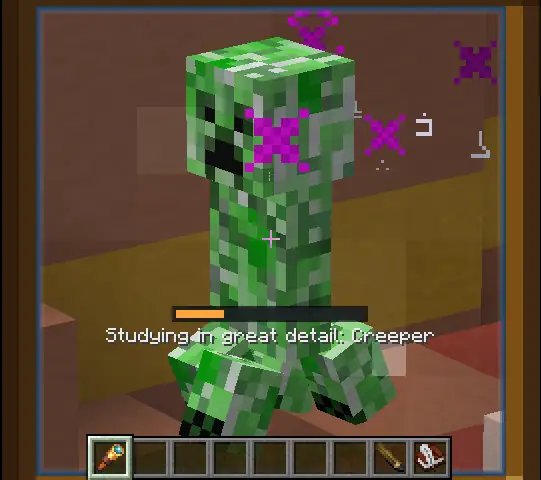
This screenshot shows the second study tier: the detailed pass. The orange bar is the 300-tick detailed-study progress bar. The shorter identify pass uses a cyan bar. During both passes, Sketchbook makes the target glow and spawns enchant-style particles around it; the detailed pass adds witch-style particles so it is visually distinct.
60 ticks. Cyan bar. Enchant particles mark the target while its type and visual variant are learned.
300 ticks. Orange bar. Witch particles join the enchant particles while combat and movement details are learned.
The book preview shows what detailed study unlocks on the page: the studied entity name plus optional values such as health, armor, armor toughness, damage, and movement speed.
Spyglass Recipe
The study system uses Minecraft's vanilla Spyglass. The recipe is included here because it is the entry item for this feature.


Position, Rotation, And Scale Controls
After placing an entity sketch in a writable book, you can adjust how the entity sits on the page.
| Control | Result |
|---|---|
| Left mouse drag | Moves the entity sketch across the page. |
| Mouse wheel | Scales the entity sketch up or down. The saved scale is clamped between 8 and 160. |
| Middle mouse drag | Rotates the entity sketch. Horizontal drag changes the rotation angle. |
These transform controls apply while editing a writable book and while the cursor is over the entity sketch/page area. The client previews the change immediately, then sends the updated transform to the server after a short idle delay.
Apoie este projeto
Gostou desta wiki e destes mods?
Cada apoio ajuda a continuar criando recursos, escrevendo documentacao e lancando atualizacoes.