Entity Studies
Sketchbook puede convertir un catalejo en una herramienta de estudio de campo. Primero estudia una entidad viva y después colócala como sujeto dibujado en una página vacía de un libro.
Flujo rápido
- Mantén el clic derecho con un catalejo mientras miras directamente a una entidad viva.
- El primer estudio identifica la entidad y guarda su variante visual para tu jugador.
- Sigue estudiando esa misma entidad identificada para completar el pase detallado, más largo.
- Abre un libro escribible, haz clic derecho en una página vacía, elige
Entitiesy coloca un boceto de entidad estudiada.
Estudiar con un catalejo
El estudio de entidades solo funciona cuando no hay otra pantalla abierta y el jugador está usando activamente un catalejo.
| Regla | Comportamiento |
|---|---|
| Tipo de objetivo | El objetivo debe ser una entidad viva. Los jugadores se ignoran. |
| Alcance | El objetivo puede estar hasta a 96 bloques. |
| Visibilidad | El objetivo debe estar vivo, visible, poder seleccionarse y estar en línea de visión. |
| Apuntado | Tu rayo de mirada debe tocar la hitbox ampliada del objetivo; mirar cerca no basta. |
| Respuesta visual | El objetivo brilla mientras se estudia, las partículas giran a su alrededor y aparece una barra de progreso cerca de la mira. |
El primer pase tarda unos 3 segundos. Si la entidad ya está identificada pero aún le faltan detalles, Sketchbook inicia el pase detallado.
Dos niveles de estudio
| Nivel | Tiempo | Desbloquea |
|---|---|---|
| Identificar | 60 ticks | El tipo de entidad, el nombre visible y la variante visual se pueden usar para bocetos de entidad. |
| Estudio detallado | 300 ticks | Detalles opcionales de página para salud, armadura, velocidad de movimiento, dureza de armadura y daño de ataque. |
El estudio detallado solo empieza después de identificar la misma variante de entidad. El servidor vuelve a comprobar el uso del catalejo, el alcance, la línea de visión y el apuntado al completarse; alejarse o perder la visión cancela el resultado.
Datos de variante
Sketchbook solo guarda datos visuales estables, como variantes de gato/lobo, variantes de pez tropical, marcas y valores de color. Posición, salud, equipo, estado de IA, pasajeros, UUID y otros datos volátiles de entidad se eliminan.
Bocetos de entidad en libros
Después de identificar un objetivo, aparece en el menú contextual de la página del libro bajo Entities.
- Abre un libro y pluma, o un libro/atril compatible de Scholar.
- Haz clic derecho en una página vacía.
- Elige
Entities. - Selecciona una de las entidades estudiadas.
- Activa las líneas de detalle desbloqueadas que quieras mostrar en la página.
Los bocetos de entidad siguen las mismas reglas de página que los bocetos normales: un boceto nuevo necesita una página vacía y un lápiz usable o estuche de lápices. Actualizar las líneas de detalle visibles de un boceto existente también requiere un lápiz. Un boceto normal de captura y un boceto de entidad no pueden ocupar la misma página.
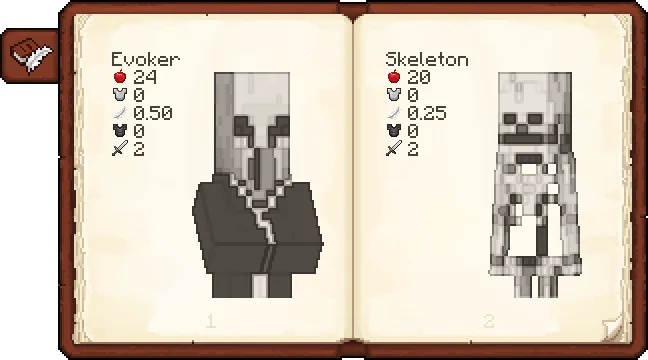
Líneas de detalle
El estudio detallado puede desbloquear estas notas opcionales para una página de entidad:
| Detalle | Fuente |
|---|---|
| Nombre | Guardado durante el primer pase de identificación. |
| Salud | Salud máxima de la entidad. |
| Armadura | Valor de armadura actual de la entidad. |
| Velocidad de movimiento | Atributo de velocidad de movimiento, si existe. |
| Dureza de armadura | Atributo de dureza de armadura, si existe. |
| Daño | Atributo de daño de ataque, si existe. |
Los números se redondean limpiamente. Los enteros se muestran sin decimales; los valores fraccionarios con dos decimales.
Avances
Sketchbook añade una pestaña de avances de estudio de criaturas.
| Avance | Cómo conseguirlo |
|---|---|
| Sketchbook | Completa un estudio detallado de cualquier criatura vanilla compatible. |
Detailed Study: <Creature> | Completa un estudio detallado de esa criatura vanilla concreta. |
| Grand Bestiary | Completa todos los avances de estudio detallado vanilla compatibles. |
Solo los estudios detallados otorgan estos avances. El primer pase de identificación basta para colocar un boceto de entidad, pero no completa el avance de estudio detallado.
El árbol de avances se genera para criaturas vanilla de Minecraft compatibles. Las entidades vivas de mods también pueden identificarse, estudiarse y dibujarse, pero no reciben entradas de avance por entidad salvo que un mod las añada aparte.
Solución de problemas
| Síntoma | Causa probable |
|---|---|
| No aparece barra de progreso | No estás usando activamente un catalejo, el objetivo no es una entidad viva, es invisible o hay otra pantalla abierta. |
| El estudio se cancela | El objetivo salió del alcance, perdió la línea de visión, murió o tu mira se movió fuera de la hitbox. |
| La entidad no está en el menú del libro | Ese tipo de entidad y esa variante visual aún no han sido identificados por tu jugador. |
| No se pueden activar detalles | El pase detallado no se ha completado o no tienes un lápiz usable al actualizar la página. |
Visual Reference
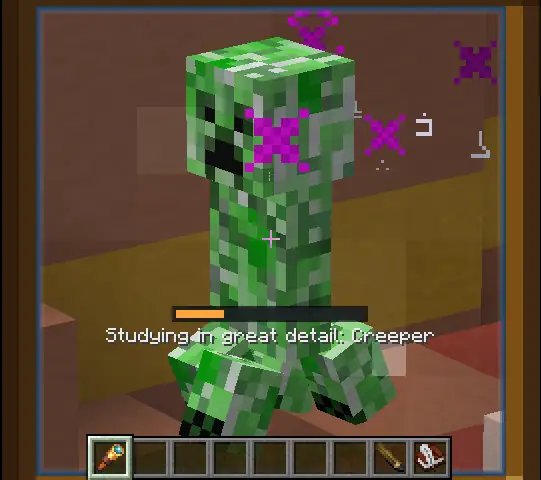
This screenshot shows the second study tier: the detailed pass. The orange bar is the 300-tick detailed-study progress bar. The shorter identify pass uses a cyan bar. During both passes, Sketchbook makes the target glow and spawns enchant-style particles around it; the detailed pass adds witch-style particles so it is visually distinct.
60 ticks. Cyan bar. Enchant particles mark the target while its type and visual variant are learned.
300 ticks. Orange bar. Witch particles join the enchant particles while combat and movement details are learned.
The book preview shows what detailed study unlocks on the page: the studied entity name plus optional values such as health, armor, armor toughness, damage, and movement speed.
Spyglass Recipe
The study system uses Minecraft's vanilla Spyglass. The recipe is included here because it is the entry item for this feature.


Position, Rotation, And Scale Controls
After placing an entity sketch in a writable book, you can adjust how the entity sits on the page.
| Control | Result |
|---|---|
| Left mouse drag | Moves the entity sketch across the page. |
| Mouse wheel | Scales the entity sketch up or down. The saved scale is clamped between 8 and 160. |
| Middle mouse drag | Rotates the entity sketch. Horizontal drag changes the rotation angle. |
These transform controls apply while editing a writable book and while the cursor is over the entity sketch/page area. The client previews the change immediately, then sends the updated transform to the server after a short idle delay.
Apoya este proyecto
Te gusta esta wiki y estos mods?
Cada apoyo me ayuda a seguir creando funciones, escribiendo documentacion y publicando actualizaciones.