Entity Studies
Sketchbook peut transformer une longue-vue en outil d'étude de terrain. Étudiez d'abord une entité vivante, puis placez cette entité comme sujet esquissé sur une page de livre vide.
Parcours rapide
- Maintenez le clic droit avec une longue-vue en regardant directement une entité vivante.
- La première étude identifie l'entité et enregistre sa variante visuelle pour votre joueur.
- Continuez à étudier la même entité identifiée pour terminer le passage détaillé, plus long.
- Ouvrez un livre éditable, faites un clic droit sur une page vide, choisissez
Entities, puis placez une esquisse d'entité étudiée.
Étudier avec une longue-vue
L'étude d'entité ne fonctionne que lorsqu'aucun autre écran n'est ouvert et que le joueur utilise activement une longue-vue.
| Règle | Comportement |
|---|---|
| Type de cible | La cible doit être une entité vivante. Les joueurs sont ignorés. |
| Portée | La cible peut se trouver jusqu'à 96 blocs. |
| Visibilité | La cible doit être vivante, visible, sélectionnable et en ligne de vue. |
| Visée | Votre rayon de regard doit toucher la hitbox élargie de la cible; regarder seulement près d'elle ne suffit pas. |
| Retour visuel | La cible brille pendant l'étude, des particules tournent autour d'elle et une barre de progression apparaît près du réticule. |
Le premier passage dure environ 3 secondes. Si l'entité est déjà identifiée mais qu'il lui manque encore des détails, Sketchbook lance le passage détaillé.
Deux niveaux d'étude
| Niveau | Temps | Débloque |
|---|---|---|
| Identifier | 60 ticks | Le type d'entité, le nom affiché et la variante visuelle peuvent être utilisés pour les esquisses d'entité. |
| Étude détaillée | 300 ticks | Des détails de page optionnels pour la santé, l'armure, la vitesse de déplacement, la résistance d'armure et les dégâts d'attaque. |
L'étude détaillée ne commence qu'après l'identification de la même variante d'entité. Le serveur vérifie à nouveau l'utilisation de la longue-vue, la portée, la ligne de vue et la visée à la fin; s'éloigner ou perdre la cible annule le résultat.
Données de variante
Sketchbook ne stocke que des données visuelles stables, comme les variantes de chat/loup, les variantes de poisson tropical, les marques et les valeurs de couleur. Position, santé, équipement, état d'IA, passagers, UUID et autres données volatiles sont retirés.
Esquisses d'entité dans les livres
Après l'identification d'une cible, elle apparaît dans le menu contextuel de la page sous Entities.
- Ouvrez un livre et plume, ou un livre/pupitre Scholar compatible.
- Faites un clic droit sur une page vide.
- Choisissez
Entities. - Sélectionnez une des entités étudiées.
- Activez les lignes de détail déverrouillées que vous voulez afficher sur la page.
Les esquisses d'entité suivent les mêmes règles que les esquisses normales: une nouvelle esquisse nécessite une page vide et un crayon utilisable ou une trousse. Mettre à jour les détails visibles d'une esquisse existante nécessite aussi un crayon. Une esquisse de capture classique et une esquisse d'entité ne peuvent pas partager la même page.
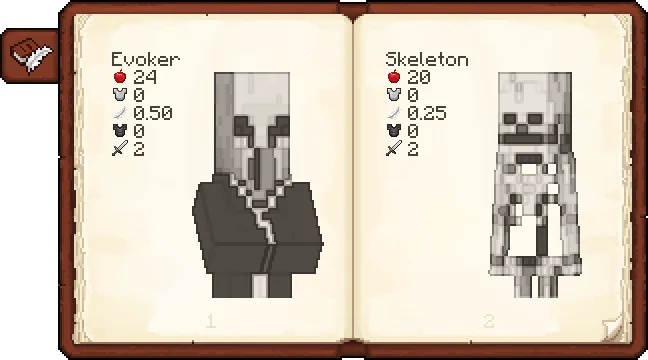
Lignes de détail
L'étude détaillée peut déverrouiller ces notes optionnelles pour une page d'entité:
| Détail | Source |
|---|---|
| Nom | Enregistré pendant la première identification. |
| Santé | Santé maximale de l'entité. |
| Armure | Valeur d'armure actuelle de l'entité. |
| Vitesse de déplacement | Attribut de vitesse de déplacement, s'il existe. |
| Résistance d'armure | Attribut de résistance d'armure, s'il existe. |
| Dégâts | Attribut de dégâts d'attaque, s'il existe. |
Les nombres sont arrondis proprement. Les entiers s'affichent sans décimales; les valeurs fractionnaires avec deux décimales.
Avancements
Sketchbook ajoute un onglet d'avancements d'étude des créatures.
| Avancement | Comment l'obtenir |
|---|---|
| Sketchbook | Terminez une étude détaillée de n'importe quelle créature vanilla compatible. |
Detailed Study: <Creature> | Terminez une étude détaillée de cette créature vanilla précise. |
| Grand Bestiary | Terminez tous les avancements d'étude détaillée vanilla compatibles. |
Seules les études détaillées accordent ces avancements. La première identification suffit pour placer une esquisse d'entité, mais elle ne complète pas l'avancement d'étude détaillée.
L'arbre d'avancements est généré pour les créatures vanilla Minecraft compatibles. Les entités vivantes modifiées peuvent toujours être identifiées, étudiées et esquissées, mais elles ne reçoivent pas d'entrée d'avancement par entité sauf si un mod les ajoute séparément.
Dépannage
| Symptôme | Cause probable |
|---|---|
| Aucune barre de progression | Vous n'utilisez pas activement une longue-vue, la cible n'est pas vivante, elle est invisible ou un autre écran est ouvert. |
| L'étude s'annule | La cible est sortie de portée, a quitté la ligne de vue, est morte ou votre visée a quitté la hitbox. |
| L'entité n'est pas dans le menu du livre | Ce type d'entité et cette variante visuelle n'ont pas encore été identifiés par votre joueur. |
| Les détails ne peuvent pas être activés | Le passage détaillé n'est pas terminé ou vous n'avez pas de crayon utilisable lors de la mise à jour. |
Visual Reference
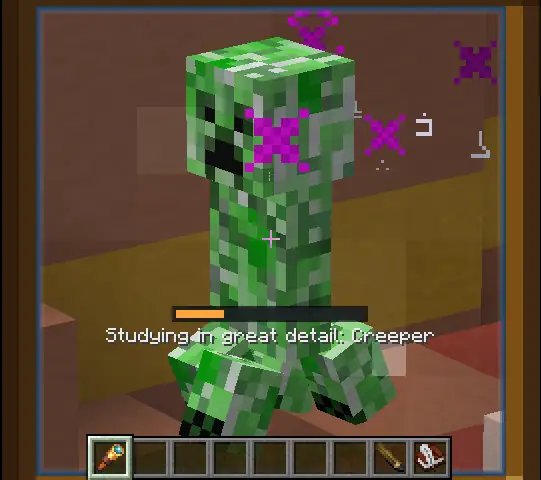
This screenshot shows the second study tier: the detailed pass. The orange bar is the 300-tick detailed-study progress bar. The shorter identify pass uses a cyan bar. During both passes, Sketchbook makes the target glow and spawns enchant-style particles around it; the detailed pass adds witch-style particles so it is visually distinct.
60 ticks. Cyan bar. Enchant particles mark the target while its type and visual variant are learned.
300 ticks. Orange bar. Witch particles join the enchant particles while combat and movement details are learned.
The book preview shows what detailed study unlocks on the page: the studied entity name plus optional values such as health, armor, armor toughness, damage, and movement speed.
Spyglass Recipe
The study system uses Minecraft's vanilla Spyglass. The recipe is included here because it is the entry item for this feature.


Position, Rotation, And Scale Controls
After placing an entity sketch in a writable book, you can adjust how the entity sits on the page.
| Control | Result |
|---|---|
| Left mouse drag | Moves the entity sketch across the page. |
| Mouse wheel | Scales the entity sketch up or down. The saved scale is clamped between 8 and 160. |
| Middle mouse drag | Rotates the entity sketch. Horizontal drag changes the rotation angle. |
These transform controls apply while editing a writable book and while the cursor is over the entity sketch/page area. The client previews the change immediately, then sends the updated transform to the server after a short idle delay.
Soutenir ce projet
Vous aimez ce wiki et ces mods ?
Chaque soutien m'aide a continuer a creer des fonctionnalites, ecrire la documentation et publier des mises a jour.