Entity Studies
Sketchbook では、望遠鏡をフィールド研究用の道具として使えます。まず生きているエンティティを研究し、その後で空の本ページにエンティティのスケッチとして配置できます。
基本の流れ
- 望遠鏡を持って、生きているエンティティを直接見ながら右クリックを押し続けます。
- 最初の研究でエンティティを識別し、その見た目のバリアントをプレイヤーごとに保存します。
- 同じ識別済みエンティティをさらに研究すると、より長い詳細研究が完了します。
- 本と羽ペンを開き、空ページを右クリックして
Entitiesを選び、研究済みエンティティのスケッチを配置します。
望遠鏡で研究する
エンティティ研究は、他の画面が開いておらず、プレイヤーが望遠鏡を使用中のときだけ進みます。
| ルール | 動作 |
|---|---|
| 対象タイプ | 対象は生きているエンティティである必要があります。プレイヤーは対象外です。 |
| 距離 | 対象は最大 96 ブロック先まで有効です。 |
| 視認性 | 対象は生存していて、見えていて、選択可能で、視線が通っている必要があります。 |
| 照準 | 視線のレイが対象の拡大されたヒットボックスに当たる必要があります。近くを見るだけでは足りません。 |
| フィードバック | 研究中は対象が発光し、粒子が周囲を回り、照準付近に進行バーが表示されます。 |
最初の研究は約 3 秒です。すでに識別済みで詳細が不足している場合、Sketchbook は詳細研究を開始します。
2 つの研究段階
| 段階 | 時間 | 解放される内容 |
|---|---|---|
| 識別 | 60 tick | エンティティタイプ、表示名、見た目のバリアントをエンティティスケッチに使えるようになります。 |
| 詳細研究 | 300 tick | 体力、防具値、移動速度、防具強度、攻撃ダメージをページの任意メモとして表示できます。 |
詳細研究は、同じエンティティバリアントが識別済みの場合だけ開始します。完了時にはサーバーが望遠鏡の使用、距離、視線、照準を再確認するため、離れたり視線を失ったりすると結果は取り消されます。
バリアントデータ
Sketchbook は、ネコ/オオカミのバリアント、熱帯魚のバリアント、模様、色値など、安定した見た目のデータだけを保存します。位置、体力、装備、AI 状態、同乗者、UUID などの変化しやすいデータは削除されます。
本の中のエンティティスケッチ
対象を識別すると、本ページのコンテキストメニューの Entities に表示されます。
- 本と羽ペン、または互換性のある Scholar の本/書見台を開きます。
- 空のページを右クリックします。
Entitiesを選びます。- 研究済みエンティティを選択します。
- ページに表示したい解放済みの詳細行を切り替えます。
エンティティスケッチは通常のスケッチと同じページルールに従います。新しいエンティティスケッチには空ページと、使える鉛筆または鉛筆ケースが必要です。既存のエンティティスケッチの詳細表示を更新する場合も鉛筆が必要です。通常のスクリーンショットスケッチとエンティティスケッチは同じページを共有できません。
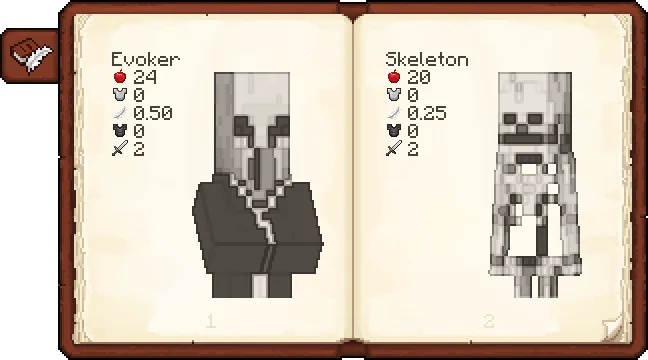
詳細行
詳細研究では、エンティティページ用に次の任意メモを解放できます。
| 詳細 | 元データ |
|---|---|
| 名前 | 最初の識別時に保存されます。 |
| 体力 | エンティティの最大体力。 |
| 防具 | エンティティの現在の防具値。 |
| 移動速度 | 移動速度属性がある場合。 |
| 防具強度 | 防具強度属性がある場合。 |
| ダメージ | 攻撃ダメージ属性がある場合。 |
数値は読みやすく丸められます。整数は小数なし、端数のある値は小数 2 桁で表示されます。
進捗
Sketchbook は生物研究用の進捗タブを追加します。
| 進捗 | 取得方法 |
|---|---|
| Sketchbook | 対応する任意のバニラ生物を詳細研究する。 |
Detailed Study: <Creature> | その特定のバニラ生物を詳細研究する。 |
| Grand Bestiary | 対応するすべてのバニラ詳細研究進捗を完了する。 |
これらの進捗は詳細研究でのみ授与されます。最初の識別だけでエンティティスケッチは配置できますが、詳細研究の進捗は完了しません。
進捗ツリーは、対応するバニラ Minecraft 生物向けに生成されます。Mod 追加の生きているエンティティも識別、研究、スケッチできますが、別途追加されない限り個別の進捗項目はありません。
トラブルシューティング
| 症状 | 考えられる原因 |
|---|---|
| 進行バーが出ない | 望遠鏡を使用していない、対象が生きていない、不可視である、または別の画面が開いています。 |
| 研究がキャンセルされる | 対象が範囲外に出た、視線が通らなくなった、死亡した、または照準がヒットボックスから外れました。 |
| 本メニューに出ない | そのエンティティタイプと見た目のバリアントを、まだあなたのプレイヤーが識別していません。 |
| 詳細を切り替えられない | 詳細研究が未完了、またはページ更新時に使える鉛筆を持っていません。 |
Visual Reference
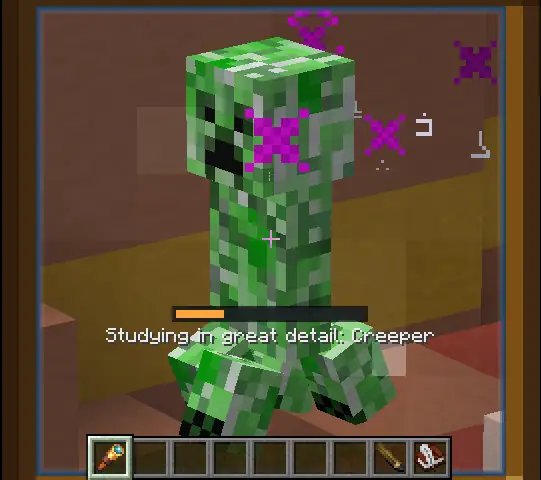
This screenshot shows the second study tier: the detailed pass. The orange bar is the 300-tick detailed-study progress bar. The shorter identify pass uses a cyan bar. During both passes, Sketchbook makes the target glow and spawns enchant-style particles around it; the detailed pass adds witch-style particles so it is visually distinct.
60 ticks. Cyan bar. Enchant particles mark the target while its type and visual variant are learned.
300 ticks. Orange bar. Witch particles join the enchant particles while combat and movement details are learned.
The book preview shows what detailed study unlocks on the page: the studied entity name plus optional values such as health, armor, armor toughness, damage, and movement speed.
Spyglass Recipe
The study system uses Minecraft's vanilla Spyglass. The recipe is included here because it is the entry item for this feature.


Position, Rotation, And Scale Controls
After placing an entity sketch in a writable book, you can adjust how the entity sits on the page.
| Control | Result |
|---|---|
| Left mouse drag | Moves the entity sketch across the page. |
| Mouse wheel | Scales the entity sketch up or down. The saved scale is clamped between 8 and 160. |
| Middle mouse drag | Rotates the entity sketch. Horizontal drag changes the rotation angle. |
These transform controls apply while editing a writable book and while the cursor is over the entity sketch/page area. The client previews the change immediately, then sends the updated transform to the server after a short idle delay.
このプロジェクトを支援
このWikiとModが気に入りましたか?
ご支援いただくことで、機能開発、ドキュメント整備、アップデート継続の助けになります。