Entity Studies
Sketchbook kann ein Fernrohr in ein Feldforschungswerkzeug verwandeln. Studiere zuerst eine lebende Entität und platziere sie danach als skizziertes Motiv auf einer leeren Buchseite.
Kurzer Ablauf
- Halte mit einem Fernrohr Rechtsklick gedrückt, während du direkt auf eine lebende Entität schaust.
- Die erste Studie identifiziert die Entität und speichert ihre sichtbare Variante für deinen Spieler.
- Studiere dieselbe identifizierte Entität weiter, um den längeren Detaildurchlauf abzuschließen.
- Öffne ein beschreibbares Buch, klicke auf eine leere Seite, wähle
Entitiesund platziere eine studierte Entitätsskizze.
Studieren mit dem Fernrohr
Die Entitätsstudie läuft nur, solange kein anderer Bildschirm geöffnet ist und der Spieler aktiv ein Fernrohr benutzt.
| Regel | Verhalten |
|---|---|
| Zieltyp | Das Ziel muss eine lebende Entität sein. Spieler werden ignoriert. |
| Reichweite | Das Ziel darf bis zu 96 Blöcke entfernt sein. |
| Sichtbarkeit | Das Ziel muss leben, sichtbar, auswählbar und in Sichtlinie sein. |
| Zielen | Dein Blickstrahl muss die vergrößerte Hitbox des Ziels treffen; knapp daneben reicht nicht. |
| Rückmeldung | Das Ziel leuchtet während der Studie, Partikel kreisen darum und nahe dem Fadenkreuz erscheint ein Fortschrittsbalken. |
Der erste Durchlauf dauert ungefähr 3 Sekunden. Wenn die Entität bereits identifiziert ist, aber noch Details fehlen, startet Sketchbook stattdessen den Detaildurchlauf.
Zwei Studienstufen
| Stufe | Zeit | Schaltet frei |
|---|---|---|
| Identifizieren | 60 Ticks | Entitätstyp, Anzeigename und sichtbare Variante können für Entitätsskizzen genutzt werden. |
| Detailstudie | 300 Ticks | Optionale Seitendetails für Gesundheit, Rüstung, Bewegungsgeschwindigkeit, Rüstungszähigkeit und Angriffsschaden. |
Die Detailstudie startet erst, nachdem dieselbe Entitätsvariante bereits identifiziert wurde. Der Server prüft Fernrohrnutzung, Reichweite, Sichtlinie und Zielerfassung erneut beim Abschluss; Weglaufen oder Sichtverlust bricht das Ergebnis ab.
Variantendaten
Sketchbook speichert nur stabile sichtbare Daten wie Katzen-/Wolfsvarianten, Tropenfischvarianten, Markierungen und Farbwerte. Position, Gesundheit, Ausrüstung, KI-Zustand, Passagiere, UUIDs und andere flüchtige Entitätsdaten werden entfernt.
Entitätsskizzen in Büchern
Nachdem ein Ziel identifiziert wurde, erscheint es im Kontextmenü der Buchseite unter Entities.
- Öffne ein Buch und eine Feder oder ein kompatibles Scholar-Buch beziehungsweise -Lesepult.
- Klicke mit der rechten Maustaste auf eine leere Seite.
- Wähle
Entities. - Wähle eine der studierten Entitäten.
- Schalte die freigeschalteten Detailzeilen um, die auf der Seite erscheinen sollen.
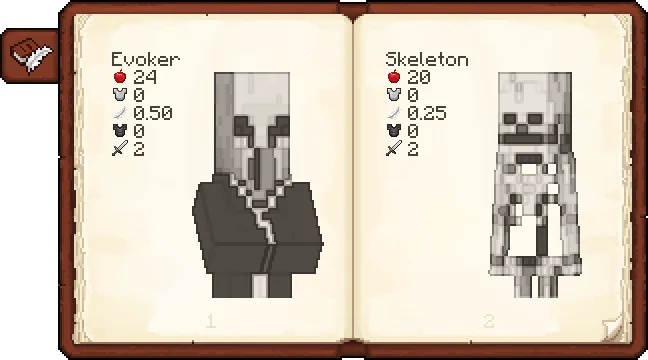
Entitätsskizzen folgen denselben Seitenregeln wie normale Skizzen: Eine neue Entitätsskizze benötigt eine leere Seite und einen nutzbaren Bleistift oder ein Federmäppchen. Auch das Aktualisieren sichtbarer Detailzeilen auf einer bestehenden Entitätsskizze benötigt einen Bleistift. Eine normale Screenshot-Skizze und eine Entitätsskizze können nicht dieselbe Seite belegen.
Detailzeilen
Eine Detailstudie kann diese optionalen Notizen für eine Entitätsseite freischalten:
| Detail | Quelle |
|---|---|
| Name | Wird während der ersten Identifizierung gespeichert. |
| Gesundheit | Maximale Gesundheit der Entität. |
| Rüstung | Aktueller Rüstungswert der Entität. |
| Bewegungsgeschwindigkeit | Bewegungsattribut, falls vorhanden. |
| Rüstungszähigkeit | Rüstungszähigkeitsattribut, falls vorhanden. |
| Schaden | Angriffsschadensattribut, falls vorhanden. |
Zahlen werden sauber gerundet. Ganze Zahlen erscheinen ohne Dezimalstellen; Bruchwerte mit zwei Dezimalstellen.
Fortschritte
Sketchbook fügt einen Kreaturenstudien-Fortschrittsreiter hinzu.
| Fortschritt | Freischaltung |
|---|---|
| Sketchbook | Schließe eine Detailstudie für eine unterstützte Vanilla-Kreatur ab. |
Detailed Study: <Creature> | Schließe eine Detailstudie für diese bestimmte Vanilla-Kreatur ab. |
| Grand Bestiary | Schließe alle unterstützten Vanilla-Detailstudien-Fortschritte ab. |
Nur Detailstudien vergeben diese Fortschritte. Die erste Identifizierung reicht aus, um eine Entitätsskizze zu platzieren, schließt aber keinen Detailstudien-Fortschritt ab.
Der Fortschrittsbaum wird für unterstützte Vanilla-Minecraft-Kreaturen erzeugt. Gemoddete lebende Entitäten können weiterhin identifiziert, studiert und skizziert werden, erhalten aber keine eigenen Fortschrittseinträge, sofern kein Mod sie separat hinzufügt.
Fehlerbehebung
| Symptom | Wahrscheinliche Ursache |
|---|---|
| Kein Fortschrittsbalken erscheint | Du benutzt kein Fernrohr aktiv, das Ziel ist nicht lebend, unsichtbar oder ein anderer Bildschirm ist geöffnet. |
| Die Studie bricht ab | Das Ziel hat die Reichweite verlassen, ist aus der Sichtlinie geraten, gestorben oder dein Blick ist von der Hitbox gerutscht. |
| Die Entität ist nicht im Buchmenü | Genau dieser Entitätstyp und diese sichtbare Variante wurden von deinem Spieler noch nicht identifiziert. |
| Details können nicht umgeschaltet werden | Der Detaildurchlauf wurde noch nicht abgeschlossen oder du hast beim Aktualisieren der Seite keinen nutzbaren Bleistift. |
Visual Reference
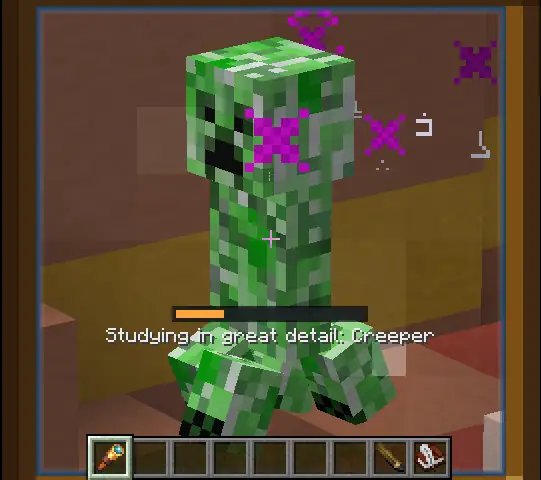
This screenshot shows the second study tier: the detailed pass. The orange bar is the 300-tick detailed-study progress bar. The shorter identify pass uses a cyan bar. During both passes, Sketchbook makes the target glow and spawns enchant-style particles around it; the detailed pass adds witch-style particles so it is visually distinct.
60 ticks. Cyan bar. Enchant particles mark the target while its type and visual variant are learned.
300 ticks. Orange bar. Witch particles join the enchant particles while combat and movement details are learned.
The book preview shows what detailed study unlocks on the page: the studied entity name plus optional values such as health, armor, armor toughness, damage, and movement speed.
Spyglass Recipe
The study system uses Minecraft's vanilla Spyglass. The recipe is included here because it is the entry item for this feature.


Position, Rotation, And Scale Controls
After placing an entity sketch in a writable book, you can adjust how the entity sits on the page.
| Control | Result |
|---|---|
| Left mouse drag | Moves the entity sketch across the page. |
| Mouse wheel | Scales the entity sketch up or down. The saved scale is clamped between 8 and 160. |
| Middle mouse drag | Rotates the entity sketch. Horizontal drag changes the rotation angle. |
These transform controls apply while editing a writable book and while the cursor is over the entity sketch/page area. The client previews the change immediately, then sends the updated transform to the server after a short idle delay.
Dieses Projekt unterstutzen
Gefallt dir dieses Wiki und diese Mods?
Jede Unterstutzung hilft mir, neue Features zu bauen, Dokus zu schreiben und Updates zu liefern.