Entity Studies
Sketchbook может превратить подзорную трубу в инструмент полевого исследования. Сначала изучите живую сущность, а затем поместите её как зарисованный объект на пустую страницу книги.
Краткий порядок
- Удерживайте правую кнопку мыши с подзорной трубой, глядя прямо на живую сущность.
- Первое изучение определяет сущность и сохраняет её визуальный вариант для вашего игрока.
- Продолжайте изучать ту же определённую сущность, чтобы завершить более долгий подробный этап.
- Откройте книгу с пером, нажмите правой кнопкой по пустой странице, выберите
Entitiesи разместите зарисовку изученной сущности.
Изучение с подзорной трубой
Изучение сущностей работает только тогда, когда у игрока не открыт другой экран и он активно использует подзорную трубу.
| Правило | Поведение |
|---|---|
| Тип цели | Цель должна быть живой сущностью. Игроки игнорируются. |
| Дистанция | Цель может находиться на расстоянии до 96 блоков. |
| Видимость | Цель должна быть живой, видимой, доступной для выбора и находиться в прямой видимости. |
| Прицеливание | Луч взгляда должен попасть в увеличенный хитбокс цели; смотреть рядом недостаточно. |
| Обратная связь | Во время изучения цель светится, вокруг неё кружатся частицы, а рядом с прицелом появляется индикатор прогресса. |
Первый этап длится около 3 секунд. Если сущность уже определена, но у неё ещё не изучены детали, Sketchbook запускает подробный этап.
Два уровня изучения
| Уровень | Время | Открывает |
|---|---|---|
| Определение | 60 тиков | Тип сущности, отображаемое имя и визуальный вариант для зарисовок сущностей. |
| Подробное изучение | 300 тиков | Необязательные строки страницы: здоровье, броня, скорость передвижения, прочность брони и урон атаки. |
Подробное изучение начинается только после того, как тот же визуальный вариант сущности уже был определён. При завершении сервер снова проверяет использование подзорной трубы, дистанцию, линию видимости и прицеливание; если уйти или потерять цель из виду, результат отменяется.
Данные варианта
Sketchbook сохраняет только стабильные визуальные данные, например варианты кошек/волков, варианты тропических рыб, отметины и значения цвета. Положение, здоровье, экипировка, состояние ИИ, пассажиры, UUID и другие изменчивые данные сущности удаляются.
Зарисовки сущностей в книгах
После определения цель появляется в контекстном меню страницы книги в разделе Entities.
- Откройте книгу с пером или совместимую книгу/кафедру Scholar.
- Нажмите правой кнопкой по пустой странице.
- Выберите
Entities. - Выберите одну из изученных сущностей.
- Включите открытые строки деталей, которые должны отображаться на странице.
Зарисовки сущностей следуют тем же правилам страниц, что и обычные зарисовки: новая зарисовка требует пустую страницу и доступный карандаш или пенал. Обновление видимых строк деталей у существующей зарисовки также требует карандаш. Обычная зарисовка со скриншота и зарисовка сущности не могут находиться на одной странице.
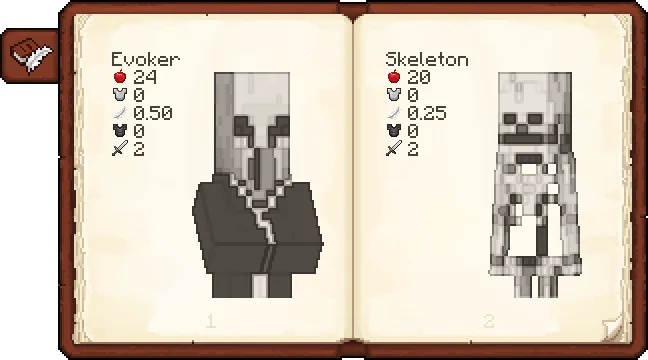
Строки деталей
Подробное изучение может открыть эти необязательные заметки для страницы сущности:
| Деталь | Источник |
|---|---|
| Имя | Сохраняется во время первого определения. |
| Здоровье | Максимальное здоровье сущности. |
| Броня | Текущее значение брони сущности. |
| Скорость передвижения | Атрибут скорости передвижения, если он есть. |
| Прочность брони | Атрибут прочности брони, если он есть. |
| Урон | Атрибут урона атаки, если он есть. |
Числа округляются аккуратно. Целые значения показываются без десятичных знаков; дробные значения показываются с двумя знаками после запятой.
Достижения
Sketchbook добавляет вкладку достижений для изучения существ.
| Достижение | Как получить |
|---|---|
| Sketchbook | Завершите подробное изучение любой поддерживаемой ванильной сущности. |
Detailed Study: <Creature> | Завершите подробное изучение конкретной ванильной сущности. |
| Grand Bestiary | Завершите все поддерживаемые ванильные достижения подробного изучения. |
Эти достижения выдаются только за подробное изучение. Первого определения достаточно, чтобы разместить зарисовку сущности, но оно не завершает достижение подробного изучения.
Дерево достижений создаётся для поддерживаемых ванильных существ Minecraft. Модовые живые сущности всё ещё можно определять, изучать и зарисовывать, но они не получают отдельных достижений, если другой мод не добавляет их отдельно.
Устранение неполадок
| Симптом | Вероятная причина |
|---|---|
| Индикатор прогресса не появляется | Вы не используете подзорную трубу, цель не живая, невидимая или открыт другой экран. |
| Изучение отменяется | Цель вышла из дистанции, пропала из прямой видимости, умерла или прицел ушёл с хитбокса. |
| Сущности нет в меню книги | Этот тип сущности и этот визуальный вариант ещё не были определены вашим игроком. |
| Детали нельзя переключить | Подробный этап ещё не завершён или при обновлении страницы у вас нет доступного карандаша. |
Visual Reference
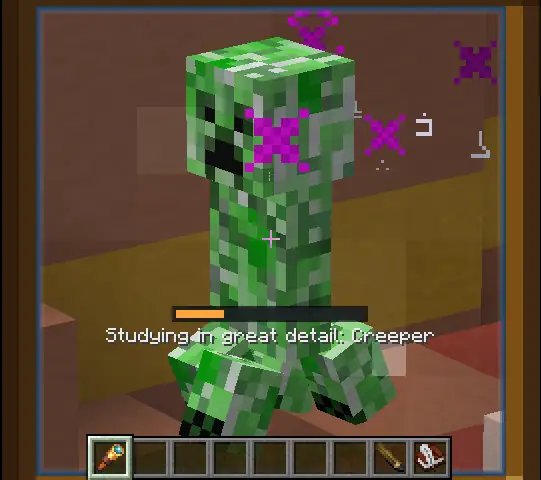
This screenshot shows the second study tier: the detailed pass. The orange bar is the 300-tick detailed-study progress bar. The shorter identify pass uses a cyan bar. During both passes, Sketchbook makes the target glow and spawns enchant-style particles around it; the detailed pass adds witch-style particles so it is visually distinct.
60 ticks. Cyan bar. Enchant particles mark the target while its type and visual variant are learned.
300 ticks. Orange bar. Witch particles join the enchant particles while combat and movement details are learned.
The book preview shows what detailed study unlocks on the page: the studied entity name plus optional values such as health, armor, armor toughness, damage, and movement speed.
Spyglass Recipe
The study system uses Minecraft's vanilla Spyglass. The recipe is included here because it is the entry item for this feature.


Position, Rotation, And Scale Controls
After placing an entity sketch in a writable book, you can adjust how the entity sits on the page.
| Control | Result |
|---|---|
| Left mouse drag | Moves the entity sketch across the page. |
| Mouse wheel | Scales the entity sketch up or down. The saved scale is clamped between 8 and 160. |
| Middle mouse drag | Rotates the entity sketch. Horizontal drag changes the rotation angle. |
These transform controls apply while editing a writable book and while the cursor is over the entity sketch/page area. The client previews the change immediately, then sends the updated transform to the server after a short idle delay.
Поддержать проект
Нравится эта вики и эти моды?
Любая поддержка помогает мне развивать функции, писать документацию и выпускать обновления.